
Anleitung
Dein erster Booth
Von der Installation bis zum Bericht für deine Kunden: alle Schritte, mit kurzen Videos unter einer Minute.
01 · Vor dem Event
In 10 Minuten eingerichtet
Am besten zu Hause oder direkt bei der Ankunft in der Location.
- 1
Schritt 1: Event erstellen
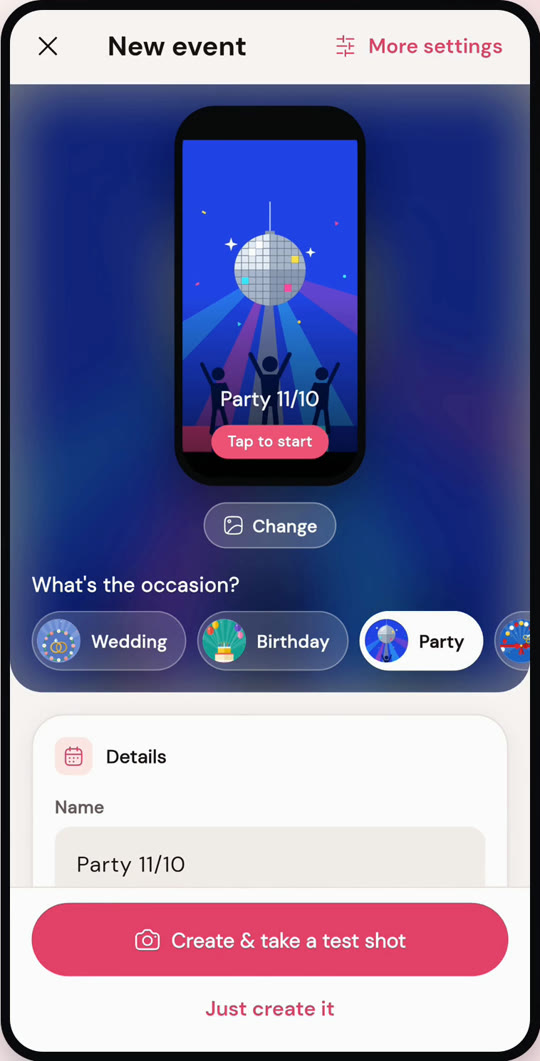
Öffne OrbitBooth und tippe auf Event erstellen. Wähle Anlass (Hochzeit, Geburtstag, Party, Firmenevent …), Namen und Startzeit. Cover, Gästebildschirm und die passenden Funktionen sind schon aktiv.
- 2
Schritt 2: Rahmen und Musik wählen
Unter Event bearbeiten › Look & Vorlagen wählst du einen Rahmen aus der Bibliothek oder gestaltest deinen eigenen mit Text, Stickern und Logo. Such dir einen Track aus; die Slow Motion sitzt genau auf dem Beat.
- 3
Schritt 3: Versand der Videos festlegen
Im Tab Teilen ist QR immer aktiv. Schalte SMS, WhatsApp oder E-Mail ein, damit Gäste ihren Link per Nachricht bekommen. Bei Bedarf ein Formular für Gästedaten oder Sprachnachrichten hinzufügen.
- 4
Schritt 4: Testaufnahme machen
Tippe auf Erstellen & Testaufnahme. Passe Bildausschnitt und Licht an; Probeaufnahmen werden weder gespeichert noch hochgeladen.
02 · Während des Events
Booth öffnen, Gäste loslegen lassen
Der Booth läuft von allein; bleib in der Nähe, falls jemand Hilfe braucht.
- 1
Schritt 1: Booth öffnen
Tippe auf Booth öffnen. OrbitBooth prüft zuerst Akku, Speicher und Kamerazugriff. Leg eine PIN fest, damit Gäste den Booth-Bildschirm nicht verlassen können.
- 2
Schritt 2: Gäste treten vor
Gäste wählen ihre Sprache und tippen auf Start – oder du löst per Bluetooth-Fernbedienung aus. Ein Countdown mit Posen-Challenge, dann ein paar Sekunden Aufnahme.
- 3
Schritt 3: Gäste bekommen ihr Video
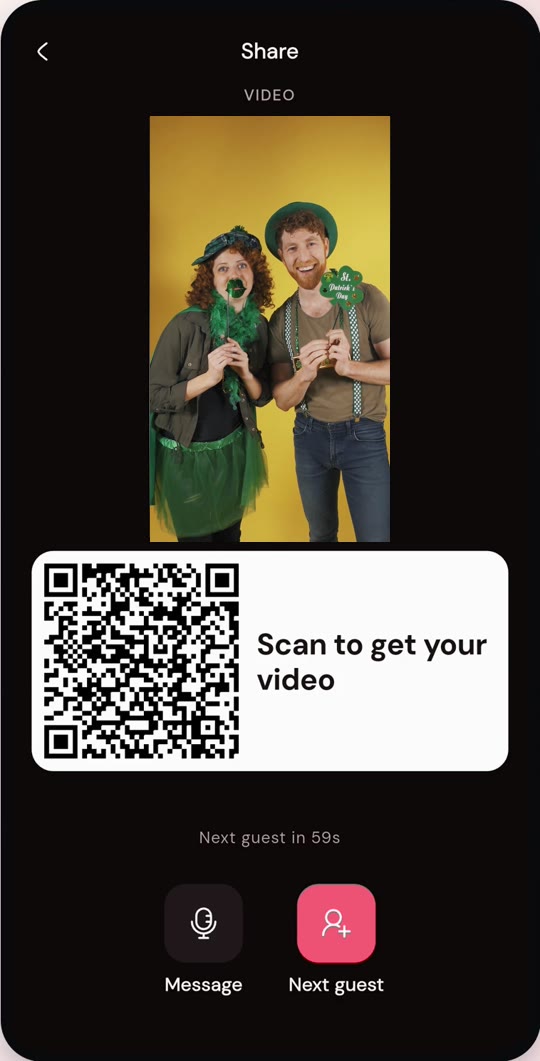
Direkt nach der Aufnahme erscheint ein QR-Code. Gäste scannen ihn zum Herunterladen oder tippen auf An Gast senden und bekommen es per SMS, WhatsApp oder E-Mail. Auch eine Sprachnachricht ist möglich.
- 4
Schritt 4: Wenn niemand da ist
Die Lockschleife zeigt die neuesten Videos und zieht Leute an. Du musst den Booth verlassen? Entsperre ihn mit deiner PIN.
03 · Nach dem Event
Abschließen und an Kunden senden
Alles findest du in der Übersicht des Events.
- 1
Schritt 1: Übersicht prüfen
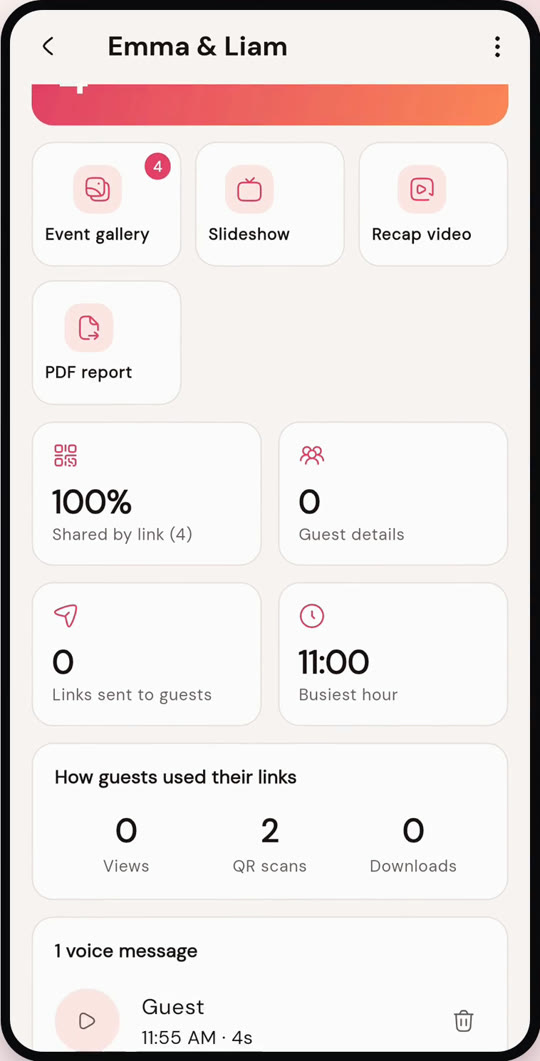
Aufnahmen, Teilungsrate, QR-Scans, deine stärkste Stunde und alle Sprachnachrichten.
- 2
Schritt 2: Recap-Video erstellen
Ein Tipp schneidet die besten Momente zu einem 30–45 Sekunden langen Video mit der Event-Musik.
- 3
Schritt 3: Bericht senden
Exportiere einen einseitigen PDF-Bericht und teile die Web-Galerie des Events mit deinen Kunden.
Tipps für starke Videos
Smartphone auf Brusthöhe
Nutze ein Stativ oder eine Drehplattform, die Kamera auf Brusthöhe der Gäste.
Licht von vorn
Eine LED-Leuchte auf die Gäste richten; kein helles Fenster im Hintergrund.
Immer am Strom
Ein voller Booth zieht viel Akku; nutze ein langes Kabel oder eine Powerbank.
Kein WLAN nötig
Videos werden zuerst auf dem Smartphone gespeichert und synchronisiert, sobald Netz da ist. Der QR-Code funktioniert trotzdem, Gäste bekommen ihr Video später.
Noch Fragen?
Lies die FAQ oder schreib uns; wir antworten meist innerhalb eines Werktags.