

Fotobox
Klassische Fotos mit Countdown und gebrandeten Rahmen.
Spin. Capture. Share.
Keine Minute vom Öffnen der App bis zum ersten Video.
Anlass, Name und Uhrzeit wählen. Passendes Cover und Funktionen sind schon aktiv – mit Live-Vorschau des Gästebildschirms.
Countdown, Posen-Ideen, und jeder Gast wählt seine Sprache. Ist gerade niemand da, zeigt der Booth die neuesten Videos.
Gäste scannen und laden herunter oder bekommen es per SMS, WhatsApp oder E-Mail. Ganz ohne App.
Echte Ergebnisse
Jede Aufnahme wird ein gerahmtes Video mit Slow Motion im Takt und Musik, direkt aufs Smartphone des Gastes. Diese Rahmen sind in der App enthalten.
Maskenball
Rahmen „Celebrate the Moment“
Mottoparty
Rahmen „Cheers & Smiles“
Selfie mit Freunden
Rahmen „Good Times“
Firmenfeier
Rahmen „Let's Party!“
300+ Rahmen in der Bibliothek – oder gestalte deinen eigenen mit Text, Stickern und deinem Logo.
Ein Ablauf für jede Art von Event.
Klassische Fotos mit Countdown und gebrandeten Rahmen.

Orbit-Videos auf einer echten Drehplattform – Bühnenfeeling inklusive.

Kurze Clips im Vorbeigehen, bereit zum Synchronisieren und Teilen.
Zu jeder gibt es ein Tutorial unter einer Minute.
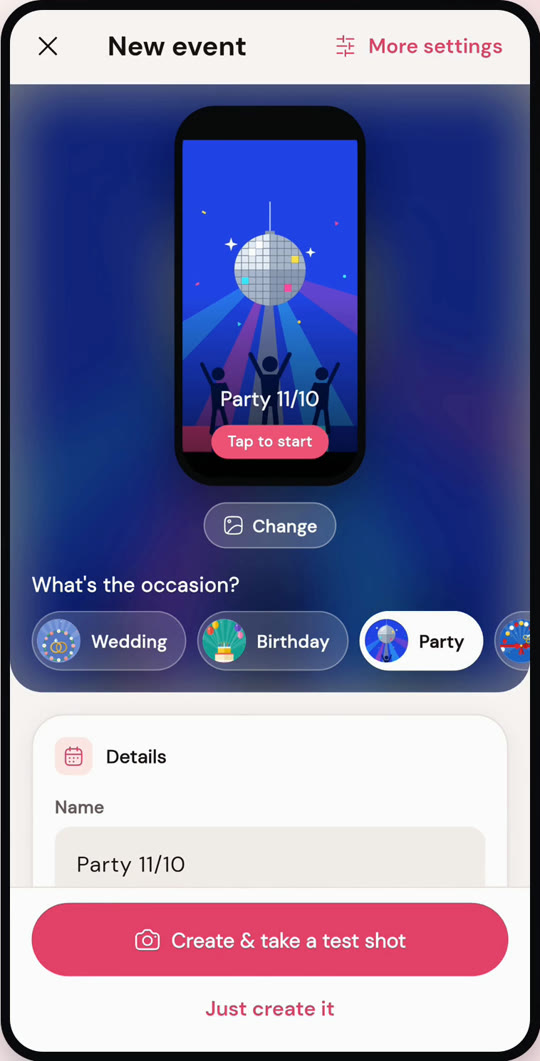
01 · Einrichten
Anlass wählen, Namen geben, Zeit festlegen. Cover, Live-Vorschau und die passenden Funktionen sind schon aktiv – kein Setup in zehn Schritten.
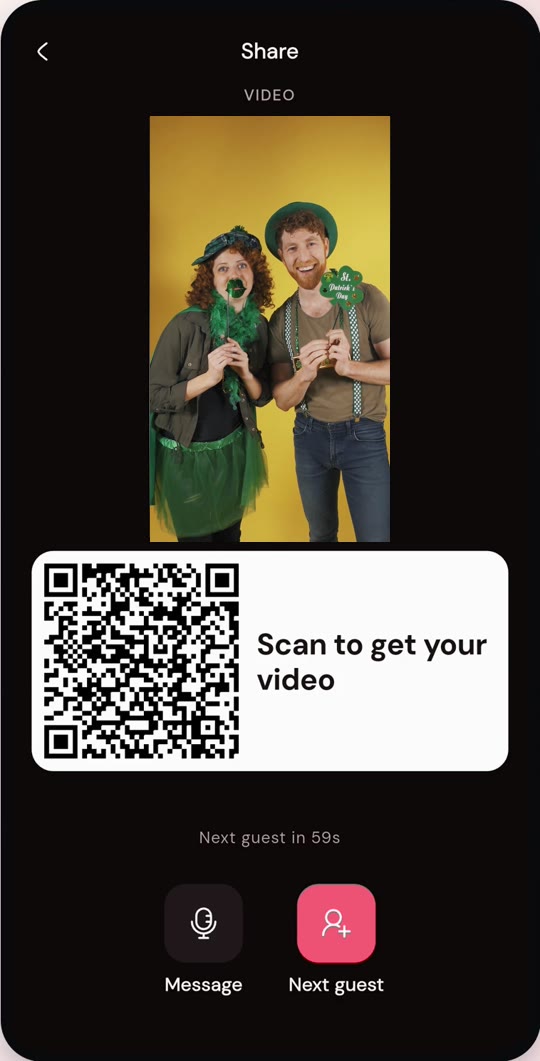
02 · Teilen
Direkt nach jeder Aufnahme erscheint ein QR-Code am Booth. Gäste scannen ihn mit dem eigenen Smartphone und landen auf einer schlichten Seite zum Herunterladen. Keine App nötig.
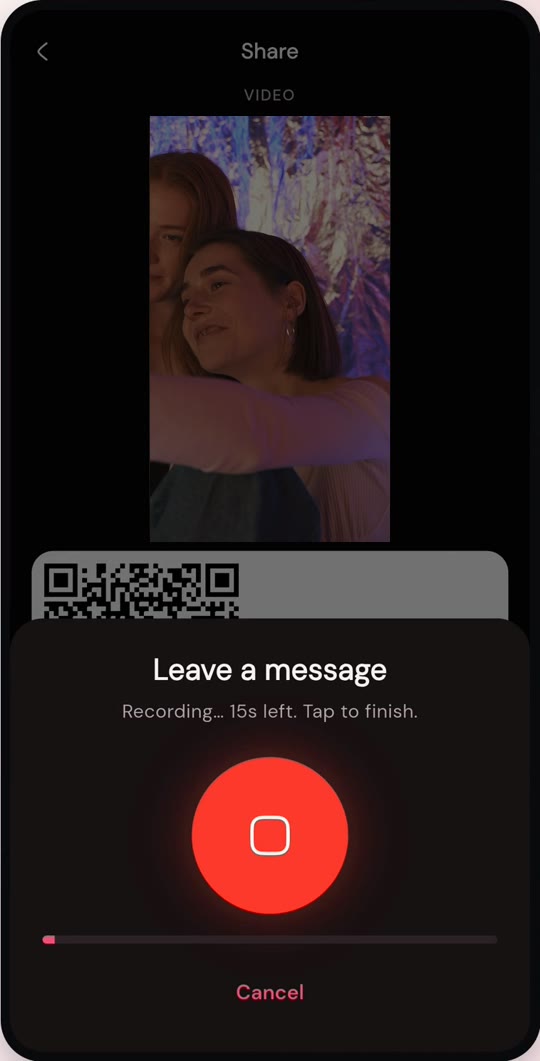
03 · Erlebnis
Während des Countdowns erscheint eine lustige Posen-Challenge. Nach der Aufnahme können Gäste eine kurze Nachricht für die Gastgeber aufnehmen.
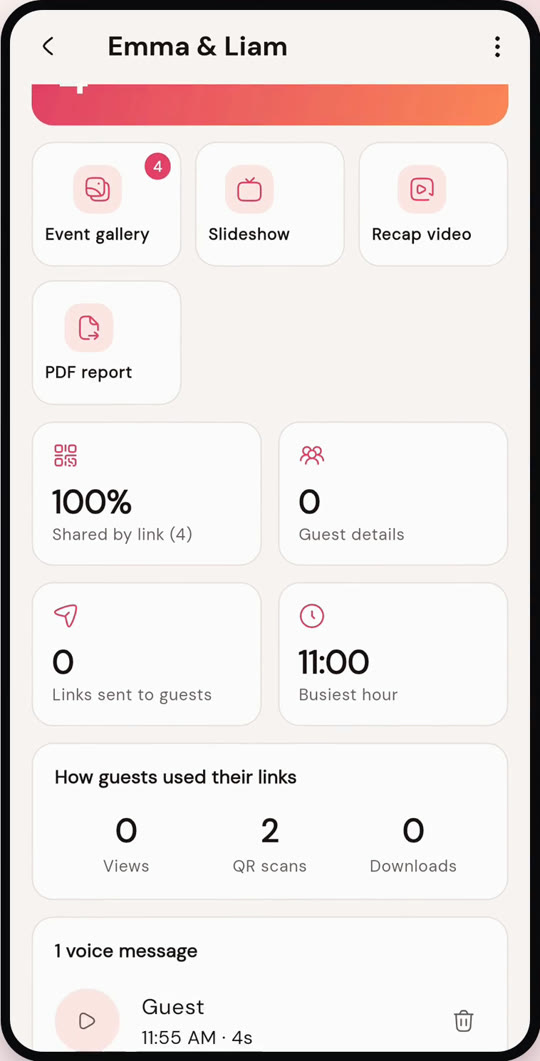
04 · Ergebnisse
Nach dem Event alles an einem Ort: Aufnahmen, Teilungsrate, stärkste Stunde, Sprachnachrichten, ein Recap-Video per Tipp und ein PDF-Bericht für deine Kunden.
Aufnahmen landen zuerst auf dem Smartphone und synchronisieren, sobald Netz da ist: Der Booth steht nie still.
Gebrandete Rahmen, Filter, Musik im Takt und Slow Motion. Die Namen der Gäste können direkt ins Video.
Nach der Aufnahme sprechen Gäste eine kurze Nachricht für die Gastgeber ein. Alle abspielbar in der Übersicht.
Die besten Momente als 30–45 s Highlight mit der Event-Musik – mit einem Tipp.
Ein kurzes Formular mit Einwilligung, vor oder nach der Aufnahme. Liste durchsehen und als CSV exportieren.
Aufnahmen pro Stunde, Teilungsrate, QR-Scans, Web-Galerie und PDF-Bericht.
PIN oder Fingerabdruck, Bildschirmfixierung, Akku- und Speicher-Check vor dem Event, 34 Sprachen.
34 Sprachen auf den Gästebildschirmen; der nächste Gast startet wieder in deiner.
Ist niemand da, zeigt der Booth die neuesten Videos und lockt Gäste an.
Aufnahme per Bluetooth-Fernbedienung oder Lautstärketaste starten – ganz ohne Hände.
Probeaufnahmen für Bildausschnitt und Licht: Nichts wird gespeichert oder hochgeladen.
Zeig die neuesten Videos während des Events auf einem TV oder großen Bildschirm.
Setups als Presets speichern, Events planen und den Booth pünktlich öffnen und schließen lassen.
Entferne das Wasserzeichen und hol dir mehr Cloud-Speicher für deinen Booth.
$0/Mon.
Der Booth läuft ganz normal. Videos enthalten ein OrbitBooth-Wasserzeichen.
$29.99/Mon.
Volle Qualität, ohne Wasserzeichen. 5 GB Cloud-Speicher.
$39.99/Mon.
Volle Qualität, ohne Wasserzeichen. 20 GB Cloud für viel Betrieb.
Die endgültigen Preise siehst du beim Kauf im App Store oder bei Google Play.
Was Betreiber vor dem ersten Booth am häufigsten fragen.
iOS und Android – gemacht für Booth-iPads / Tablets oder das Smartphone des Betreibers.
Du kannst als Gast aufnehmen (nur lokal). Melde dich mit Google / Apple an, um zu synchronisieren und Links zum Teilen zu erstellen.
Ja. Aufnahmen sind offline-first mit Hive; Sessions synchronisieren, sobald wieder Netz da ist.
Per QR-Download-Link, AirDrop, In Fotos sichern, E-Mail, SMS oder Social Media.
Upgrade in der App auf Pro oder Studio – ohne Wasserzeichen und mit mehr Cloud-Speicher.
Sessions in der App löschen (Soft-Delete + Sync). Kontolöschung per E-Mail an den Support anfragen.
Noch Fragen? Support

OrbitBooth
OrbitBooth installieren, erstes Event erstellen und die Gäste drehen lassen.