
使用指南
开启你的第一个拍摄亭
从安装应用到交给客户的报告:每一步都在这里,并配有一分钟内的短视频。
01 · 活动前
10 分钟完成设置
在家完成,或到达场地后再设置。
- 1
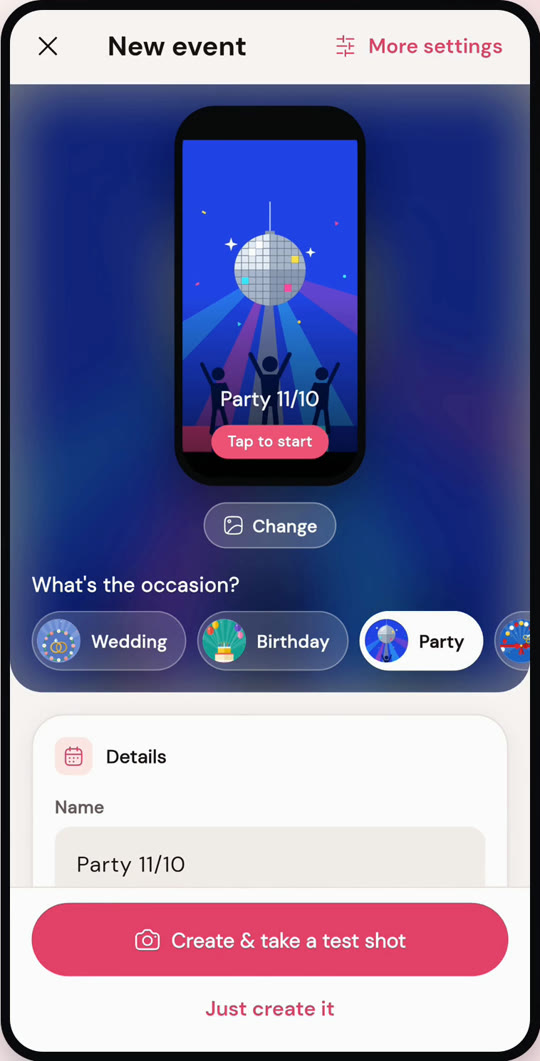
步骤 1: 创建活动
打开 OrbitBooth,点击「创建活动」。选择活动类型(婚礼、生日、派对、企业活动等)、名称和开始时间。封面、宾客界面和合适的功能会自动开启。
- 2
步骤 2: 选择相框和音乐
在「编辑活动」›「外观与模板」中,从相框库选择相框,或用文字、贴纸和你的标志自行设计。再选一首曲目,慢动作会自动卡在节拍上。
- 3
步骤 3: 选择视频发送方式
在「分享」标签页中,二维码始终开启。打开短信、WhatsApp 或邮件,宾客就能通过消息领取链接。如活动需要,还可添加宾客信息表单或语音祝福。
- 4
步骤 4: 试拍一次
点击「创建并试拍」。调整构图和灯光;彩排拍摄不会保存或上传。
02 · 活动中
开启拍摄亭,让宾客尽情玩
拍摄亭可自动运行;你在附近照看,以便随时帮忙。
- 1
步骤 1: 开启拍摄亭
点击「开启拍摄亭」。OrbitBooth 会先检查电量、存储空间和相机权限。设置 PIN 码,防止宾客离开拍摄界面。
- 2
步骤 2: 宾客上前
宾客选择语言并点击开始,或由你用蓝牙遥控器触发。倒计时加姿势挑战,然后录制几秒钟。
- 3
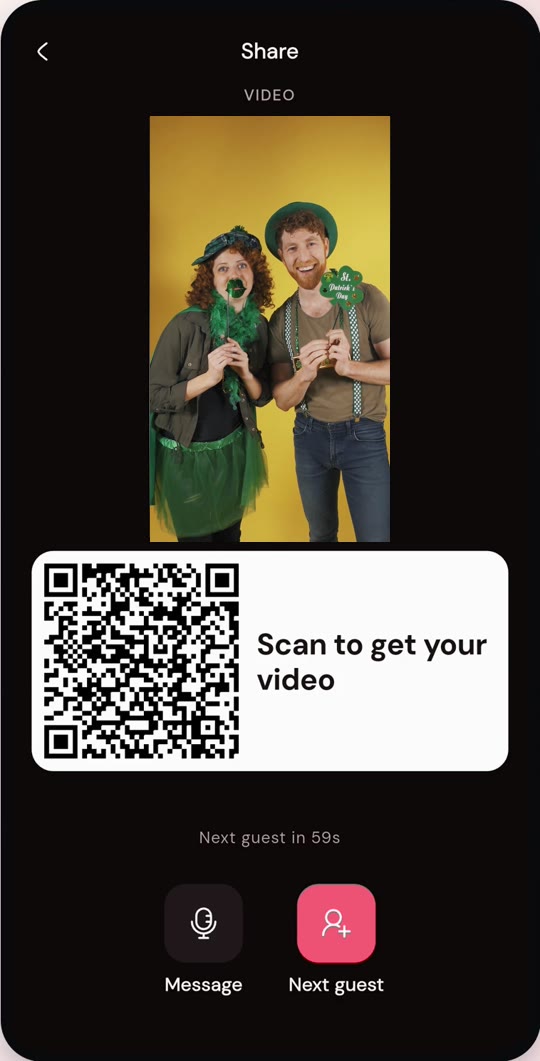
步骤 3: 宾客领取视频
拍摄结束后立即出现二维码。宾客扫码即可下载,或点击「发送给宾客」通过短信、WhatsApp 或邮件领取。他们还可以留下一段语音祝福。
- 4
步骤 4: 无人时
吸引循环会播放最近的视频,吸引人们上前。需要退出拍摄亭?用你的 PIN 码解锁即可。
03 · 活动后
收尾并交付给客户
一切都在活动的「概览」中。
- 1
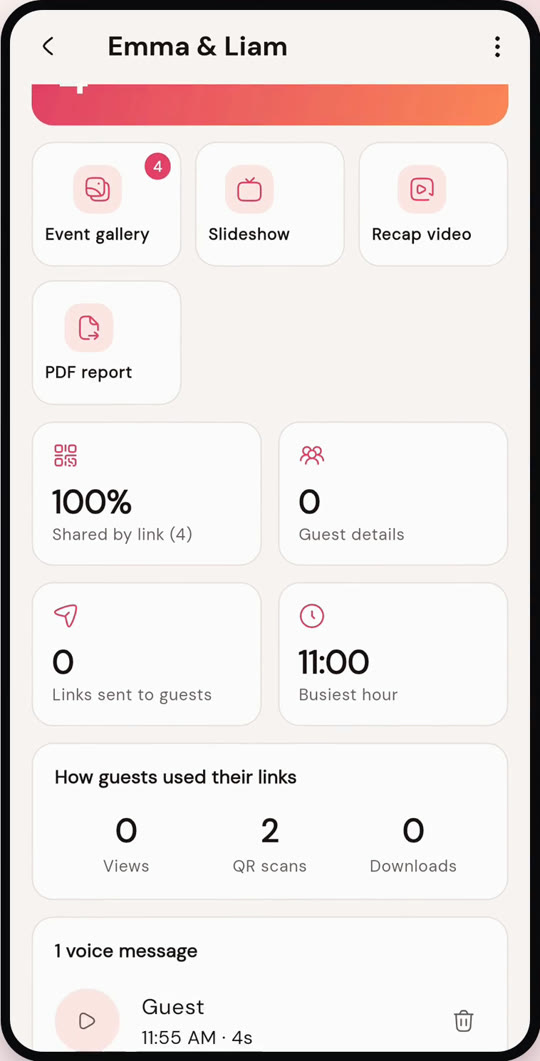
步骤 1: 查看概览
拍摄量、分享率、扫码次数、最热时段以及每一条语音祝福。
- 2
步骤 2: 制作回顾视频
一键把精彩瞬间剪成 30–45 秒的视频,配上活动音乐。
- 3
步骤 3: 发送报告
导出单页 PDF 报告,并将活动网页相册分享给客户。
拍出好视频的小贴士
手机与胸口齐平
使用三脚架或旋转平台,让镜头与宾客胸口保持同一高度。
正面补光
用一盏 LED 灯正对宾客;避免背后有明亮的窗户。
保持充电
拍摄亭忙碌时很耗电;接一根长线或准备充电宝。
无需 Wi-Fi
视频先保存在手机上,有信号时再同步。二维码照常可用,宾客稍后即可领取。
仍需帮助?
阅读常见问题或给我们发邮件;我们通常会在一个工作日内回复。