
가이드
첫 부스 운영하기
앱 설치부터 고객용 보고서까지, 필요한 모든 단계를 1분이 안 되는 짧은 영상과 함께 안내해요.
01 · 이벤트 전
10분 만에 설정
집에서 하거나 행사장에 도착해서 하세요.
- 1
단계 1: 이벤트 만들기
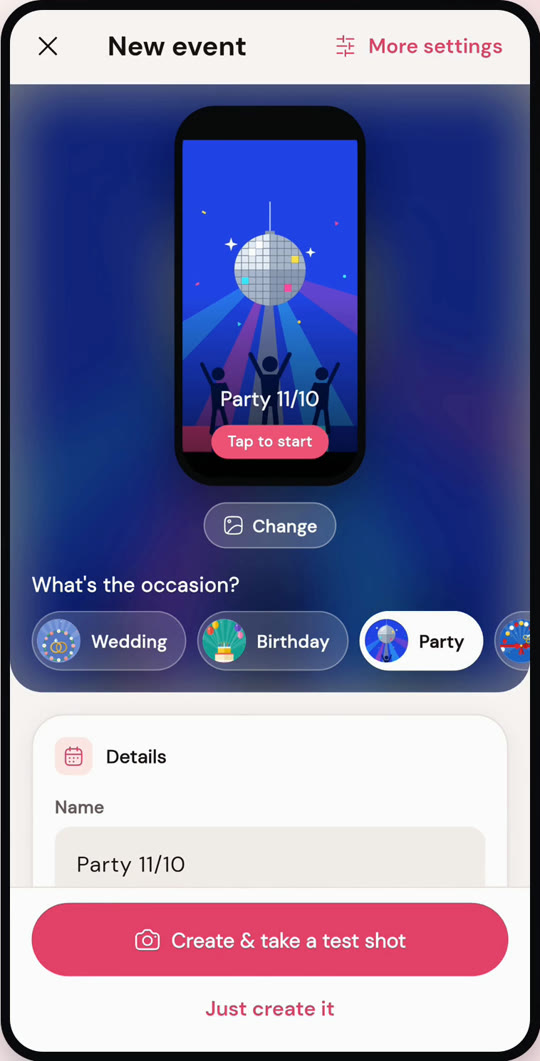
OrbitBooth를 열고 이벤트 만들기를 탭하세요. 이벤트 종류(웨딩, 생일, 파티, 기업 행사 등), 이름, 시작 시간을 고르면 커버, 게스트 화면, 어울리는 기능이 자동으로 켜져요.
- 2
단계 2: 프레임과 음악 고르기
이벤트 편집 › 룩 & 템플릿에서 라이브러리의 프레임을 고르거나 텍스트, 스티커, 로고로 직접 디자인하세요. 음악을 고르면 슬로 모션이 비트에 맞춰 들어가요.
- 3
단계 3: 영상 전송 방법 정하기
공유 탭에서 QR은 항상 켜져 있어요. 문자, WhatsApp, 이메일을 켜면 게스트가 메시지로 링크를 받을 수 있어요. 필요하면 게스트 정보 양식이나 음성 메시지도 추가하세요.
- 4
단계 4: 테스트 촬영하기
만들고 테스트 촬영을 탭하세요. 구도와 조명을 맞춰 보세요. 리허설 촬영은 저장되거나 업로드되지 않아요.
02 · 이벤트 중
부스를 열고 게스트가 즐기게 하세요
부스는 알아서 돌아가요. 도움이 필요한 게스트가 있을 수 있으니 가까이 있어 주세요.
- 1
단계 1: 부스 열기
부스 열기를 탭하세요. OrbitBooth가 먼저 배터리, 저장 공간, 카메라 권한을 확인해요. 게스트가 부스 화면을 나가지 못하도록 PIN을 설정하세요.
- 2
단계 2: 게스트 입장
게스트가 언어를 고르고 시작을 탭하거나, 운영자가 블루투스 리모컨으로 시작해요. 포즈 챌린지와 함께 카운트다운이 나오고 몇 초간 녹화돼요.
- 3
단계 3: 게스트가 영상 받기
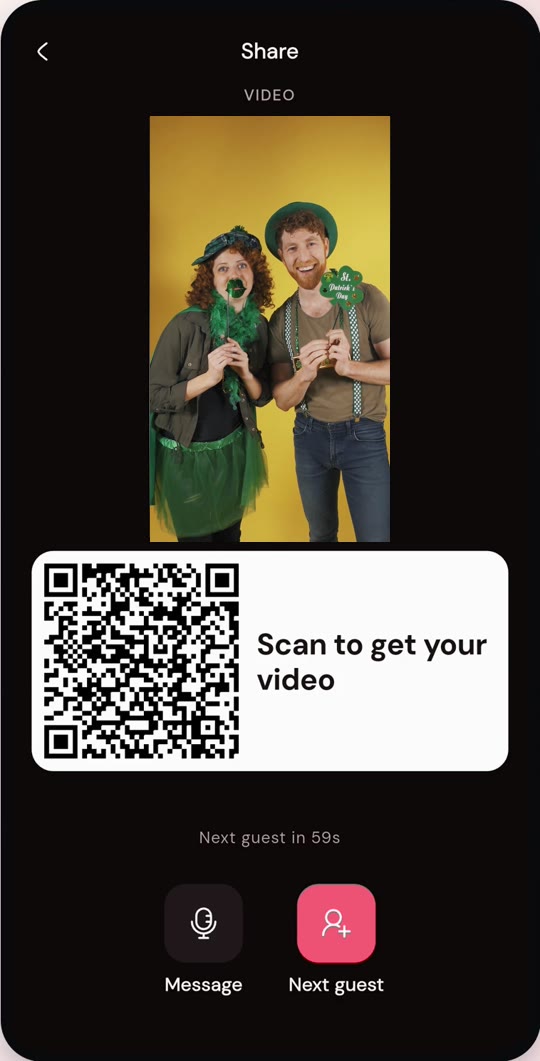
촬영 직후 QR 코드가 나타나요. 게스트는 스캔해서 다운로드하거나, 게스트에게 보내기를 탭해 문자, WhatsApp, 이메일로 받아요. 음성 메시지도 남길 수 있어요.
- 4
단계 4: 아무도 없을 때
대기 화면 루프가 최근 영상을 반복 재생해 사람들을 불러 모아요. 부스를 나가야 하나요? PIN으로 잠금을 해제하세요.
03 · 이벤트 후
마무리하고 고객에게 전달
모든 것이 이벤트의 개요에 있어요.
- 1
단계 1: 개요 확인하기
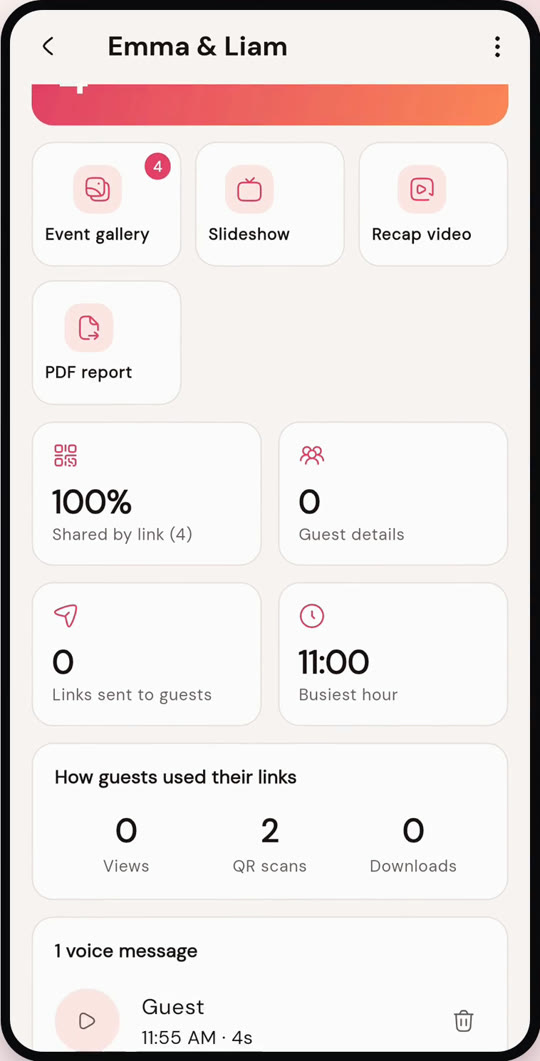
촬영 수, 공유율, QR 스캔, 가장 붐빈 시간, 모든 음성 메시지를 확인하세요.
- 2
단계 2: 리캡 영상 만들기
탭 한 번이면 베스트 순간을 이벤트 음악과 함께 30–45초 영상으로 만들어요.
- 3
단계 3: 보고서 보내기
한 장짜리 PDF 보고서를 내보내고 이벤트 웹 갤러리를 고객과 공유하세요.
멋진 영상을 위한 팁
휴대폰은 가슴 높이에
삼각대나 회전 플랫폼을 쓰고, 카메라를 게스트 가슴 높이에 맞추세요.
조명은 정면에서
LED 조명 하나를 게스트 쪽으로 비추고, 뒤에 밝은 창문은 피하세요.
계속 충전하기
바쁜 부스는 배터리를 많이 써요. 긴 케이블이나 보조 배터리를 준비하세요.
Wi-Fi 없어도 OK
영상은 먼저 휴대폰에 저장되고 신호가 잡히면 동기화돼요. QR은 그대로 작동하니 게스트는 나중에 받을 수 있어요.
아직 도움이 필요하세요?
FAQ를 읽거나 이메일을 보내 주세요. 보통 영업일 기준 하루 안에 답변드려요.