
ガイド
はじめてのブース運営
アプリのインストールからクライアントへのレポートまで。必要な手順を、1分以内の短い動画とあわせて紹介します。
01 · イベント前
10分で準備完了
自宅で、または会場に着いてから行いましょう。
- 1
ステップ 1: イベントを作成
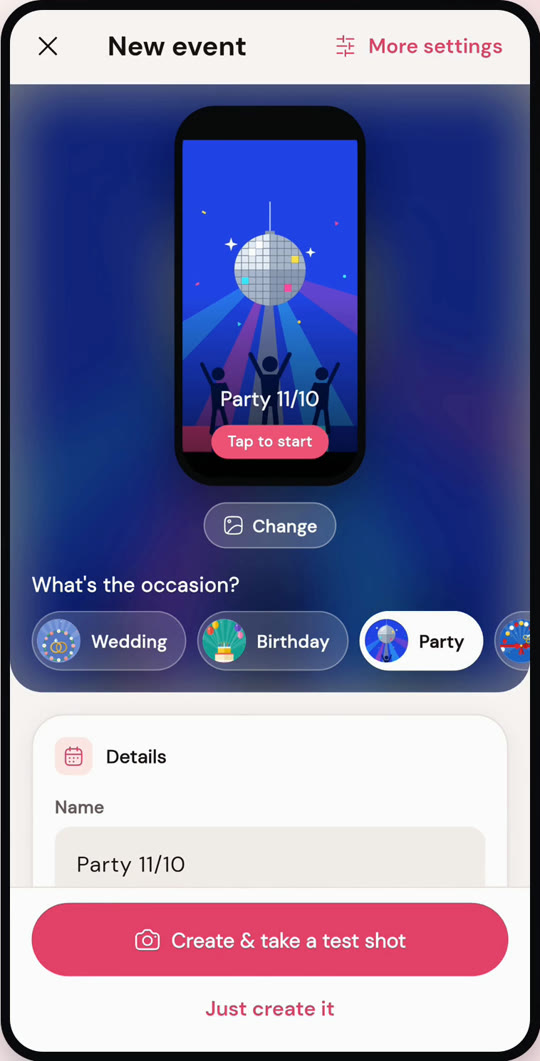
OrbitBoothを開き、「イベントを作成」をタップ。シーン(結婚式、誕生日、パーティー、企業イベントなど)、名前、開始時刻を選びます。カバー、ゲスト画面、ぴったりの機能が自動でオンになります。
- 2
ステップ 2: フレームと音楽を選ぶ
「イベントを編集」›「デザインとテンプレート」で、ライブラリからフレームを選ぶか、テキスト、ステッカー、ロゴでオリジナルを作成。曲を選べば、スローモーションがビートに合わせて入ります。
- 3
ステップ 3: 動画の送り方を選ぶ
「共有」タブでは、QRは常にオン。SMS、WhatsApp、メールをオンにすると、ゲストがメッセージでリンクを受け取れます。必要に応じて、ゲスト情報フォームやボイスメッセージも追加しましょう。
- 4
ステップ 4: テスト撮影をする
「作成してテスト撮影」をタップ。構図と照明を調整します。リハーサルの撮影は保存もアップロードもされません。
02 · イベント中
ブースを開いて、ゲストに楽しんでもらう
ブースは自動で動きます。困っている人がいたらすぐ手伝えるよう、近くにいましょう。
- 1
ステップ 1: ブースを開く
「ブースを開く」をタップ。OrbitBoothがまずバッテリー、ストレージ、カメラへのアクセスをチェックします。PINを設定すれば、ゲストがブース画面から離れることはありません。
- 2
ステップ 2: ゲストが入る
ゲストが言語を選んでスタートをタップするか、あなたがBluetoothリモコンで開始します。ポーズのお題つきカウントダウンのあと、数秒間撮影します。
- 3
ステップ 3: ゲストが動画を受け取る
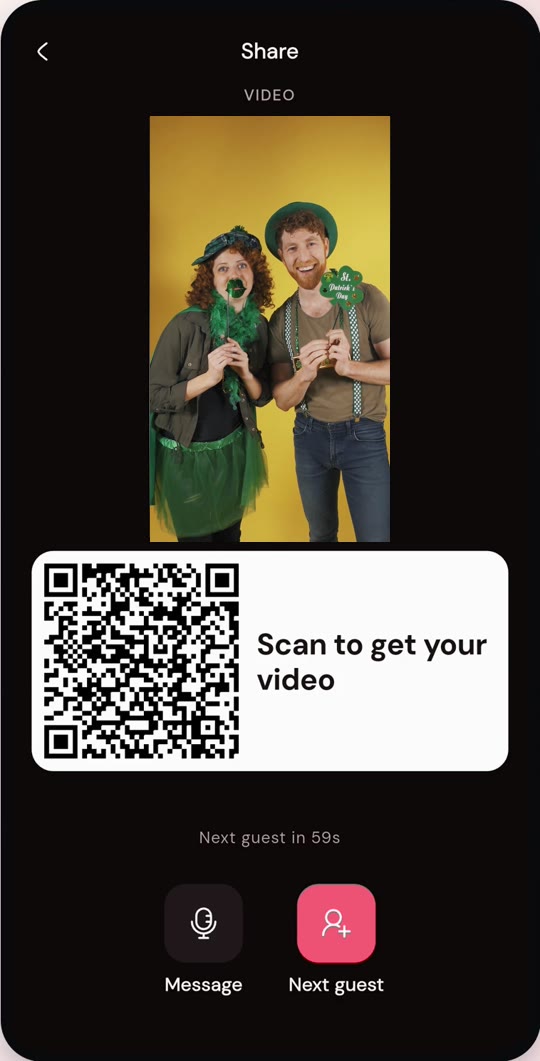
撮影直後にQRコードが表示されます。ゲストは読み取ってダウンロードするか、「ゲストに送信」をタップしてSMS、WhatsApp、メールで受け取れます。ボイスメッセージを残すこともできます。
- 4
ステップ 4: 誰もいないとき
待機中ループが最近の動画を再生し、人を呼び込みます。ブースを離れるときは、PINでロックを解除しましょう。
03 · イベント後
まとめて、クライアントに送る
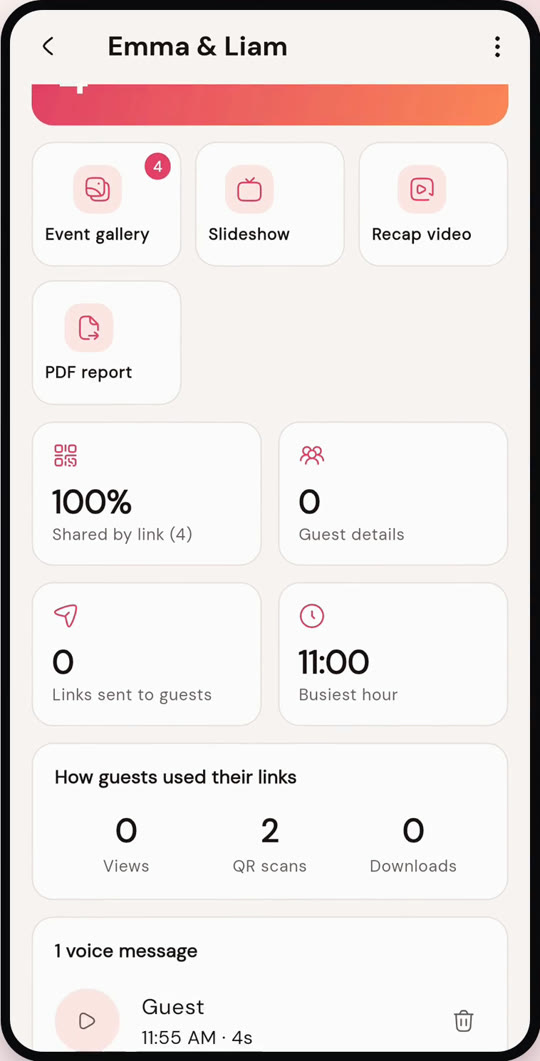
すべてはイベントの「概要」にあります。
- 1
ステップ 1: 概要を確認
撮影数、共有率、QRスキャン数、ピーク時間帯、すべてのボイスメッセージ。
- 2
ステップ 2: ハイライト動画を作る
ワンタップで、ベストシーンをイベントの音楽に合わせた30〜45秒の動画にまとめます。
- 3
ステップ 3: レポートを送る
1ページのPDFレポートを書き出し、イベントのWebギャラリーをクライアントと共有しましょう。
きれいな動画を撮るコツ
スマホは胸の高さに
三脚か回転台を使い、カメラをゲストの胸の高さに合わせましょう。
光は正面から
LEDライトを1灯ゲストに向けて。背後に明るい窓が来ないようにしましょう。
充電しながら運用
撮影が続くとバッテリーを多く使います。長めのケーブルかモバイルバッテリーを用意しましょう。
Wi-Fiは不要
動画はまずスマホに保存され、電波が戻ると同期されます。QRもそのまま使えるので、ゲストはあとから受け取れます。
まだお困りですか?
よくある質問を読むか、メールでお問い合わせください。通常1営業日以内に返信します。