

Borne photo
Photos classiques avec compte à rebours et cadres à vos couleurs.
Spin. Capture. Share.
Moins d'une minute entre l'ouverture de l'app et la première vidéo.
Choisissez l'occasion, le nom et l'horaire. La bonne couverture et les bonnes fonctions s'activent, avec un aperçu en direct de l'écran invité.
Compte à rebours, idées de poses, et chaque invité choisit sa langue. Quand personne n'est là, la borne rediffuse les dernières vidéos.
Les invités scannent pour télécharger, ou la reçoivent par SMS, WhatsApp ou e-mail. Aucune app à installer.
Rendu réel
Chaque prise devient une vidéo encadrée, avec ralenti sur le rythme et musique, envoyée directement sur le téléphone de l'invité. Ces cadres sont inclus dans l'app.
Soirée masquée
Cadre Celebrate the Moment
Soirée à thème
Cadre Cheers & Smiles
Selfie entre amis
Cadre Good Times
Fête d'entreprise
Cadre Let's Party!
Plus de 300 cadres dans la bibliothèque, ou créez le vôtre avec texte, stickers et logo.
Un seul fonctionnement pour tous vos événements.
Photos classiques avec compte à rebours et cadres à vos couleurs.

Vidéo en orbite sur une vraie plateforme rotative, effet scène garanti.

Courts clips spontanés, prêts à synchroniser et partager.
Chacune a son tutoriel de moins d'une minute.
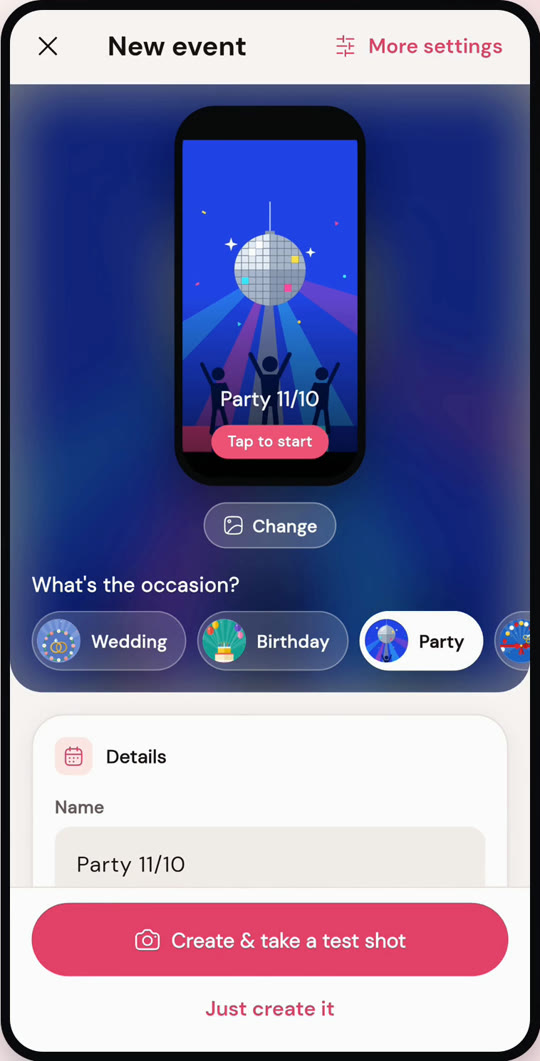
01 · Préparation
Choisissez l'occasion, nommez-le, fixez l'horaire. La couverture, l'aperçu en direct et les bonnes fonctions s'activent : pas de configuration en dix étapes.
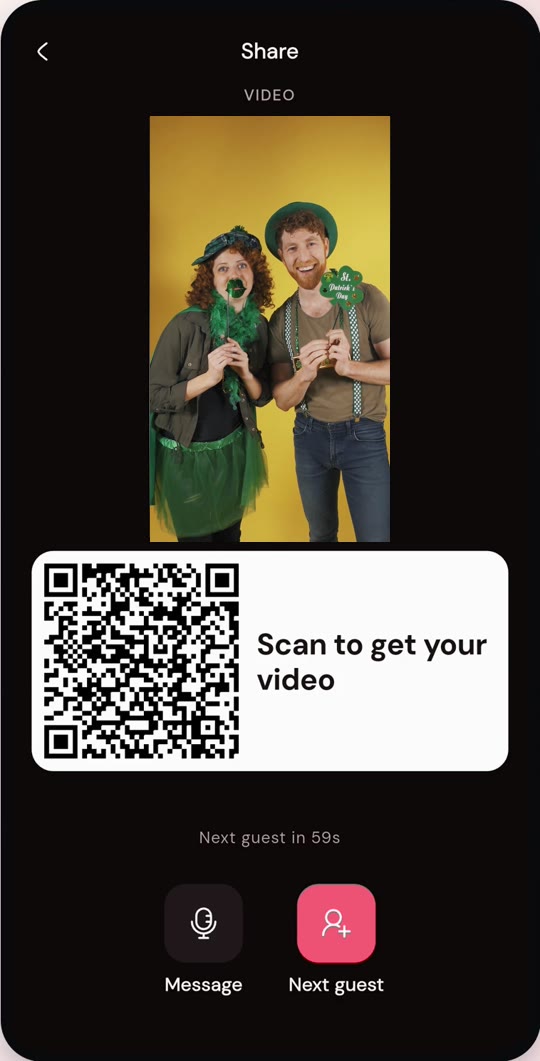
02 · Partage
Juste après chaque prise, un QR code s'affiche sur la borne. Les invités le scannent avec leur téléphone et arrivent sur une page épurée pour télécharger leur vidéo. Sans app.
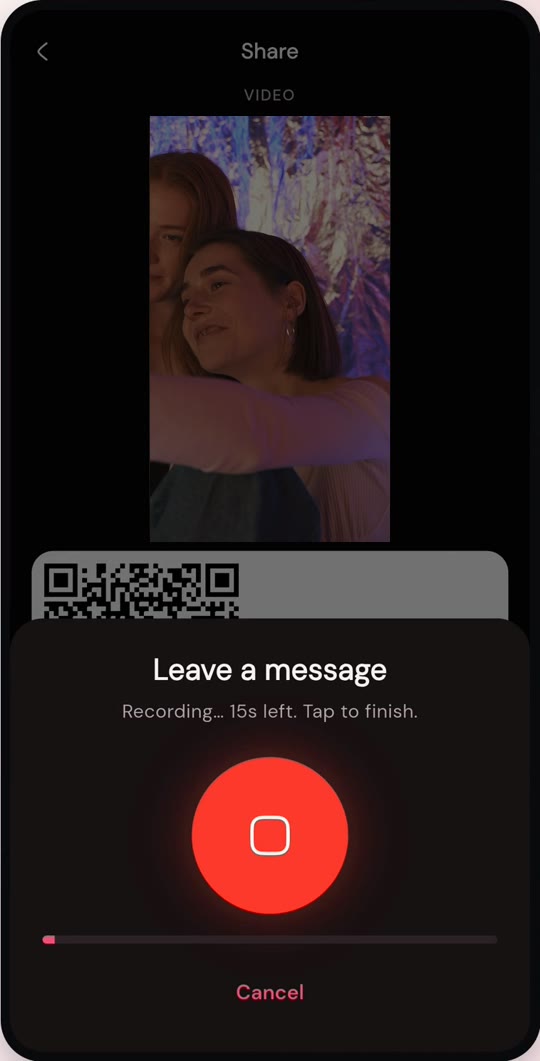
03 · Expérience
Un défi de pose amusant s'affiche pendant le compte à rebours. Après leur prise, les invités peuvent enregistrer un petit mot pour les hôtes.
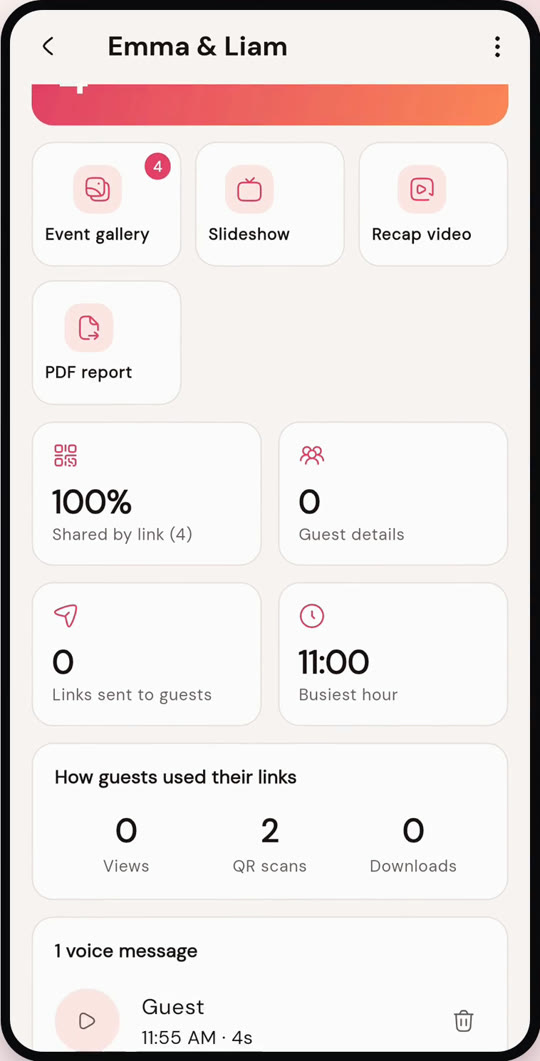
04 · Résultats
Après l'événement, tout est réuni : prises, taux de partage, heure de pointe, messages vocaux, vidéo récap en un geste et rapport PDF pour votre client.
Les prises sont d'abord enregistrées sur le téléphone, puis synchronisées dès qu'il y a du réseau : la borne ne s'arrête jamais.
Cadres personnalisés, filtres, musique calée sur le rythme et ralenti. Le prénom des invités peut s'afficher sur la vidéo.
Après leur prise, les invités enregistrent un petit mot pour les hôtes. Réécoutez-les tous dans le tableau de bord.
Les meilleurs moments montés en 30 à 45 s sur la musique de l'événement, en un geste.
Un court formulaire avec consentement, avant ou après la prise. Consultez la liste et exportez-la en CSV.
Prises par heure, taux de partage, scans QR, galerie web et rapport PDF.
Code PIN ou empreinte, épinglage d'écran, vérification batterie et stockage avant l'événement, 34 langues.
34 langues sur les écrans invités ; l'invité suivant repart dans la vôtre.
Quand personne n'est là, la borne rediffuse les dernières vidéos pour attirer les invités.
Lancez une prise avec une télécommande Bluetooth ou le bouton de volume, sans les mains.
Des prises d'essai pour régler cadrage et lumière : rien n'est enregistré ni envoyé.
Affichez les dernières vidéos sur une TV ou un grand écran pendant l'événement.
Enregistrez vos réglages en préréglages, planifiez vos événements et laissez la borne ouvrir et fermer à l'heure.
Retirez le filigrane et profitez d'une bibliothèque cloud plus grande pour votre borne.
$0/mois
La borne fonctionne normalement. Les vidéos portent un filigrane OrbitBooth.
$29.99/mois
Rendu complet, sans filigrane. Bibliothèque cloud de 5 Go.
$39.99/mois
Rendu complet, sans filigrane. 20 Go de cloud pour les lieux très fréquentés.
Les prix définitifs s'affichent au paiement sur l'App Store ou Google Play.
Ce que les opérateurs demandent le plus avant d'ouvrir une borne.
iOS et Android : conçu pour les iPad / tablettes de borne ou le téléphone de l'opérateur.
Vous pouvez capturer en invité (en local uniquement). Connectez-vous avec Google / Apple pour synchroniser et créer des liens de partage.
Oui. La capture fonctionne d'abord hors ligne avec Hive ; les sessions se synchronisent au retour du réseau.
Lien de téléchargement par QR, AirDrop, enregistrement dans Photos, e-mail, SMS ou réseaux sociaux.
Passez à Pro ou Studio dans l'app : sans filigrane et avec plus de stockage cloud.
Supprimez les sessions dans l'app (suppression logique + synchro). Demandez la suppression du compte par e-mail à l'assistance.
Besoin d'aide ? Assistance

OrbitBooth
Installez OrbitBooth, créez votre premier événement et faites tourner vos invités.